拍立选 · 使用指南
首次上传选片照片
把照片批量上传到项目,浏览器会自动压缩后再上传。
准备选片用照片
选片阶段支持 JPG、PNG、WebP。RAW、PSD、HEIC 等文件请先在修图软件中导出为支持的格式。保留原始文件名,后续片号清单会依靠它与电脑上的原片对应。
选片照片仅在草稿阶段可上传或删除。生成客户入口、开始客户选片后不再开放补传或删除;请先整理完整照片再分享。团队只读成员也不会看到上传按钮。
上传步骤
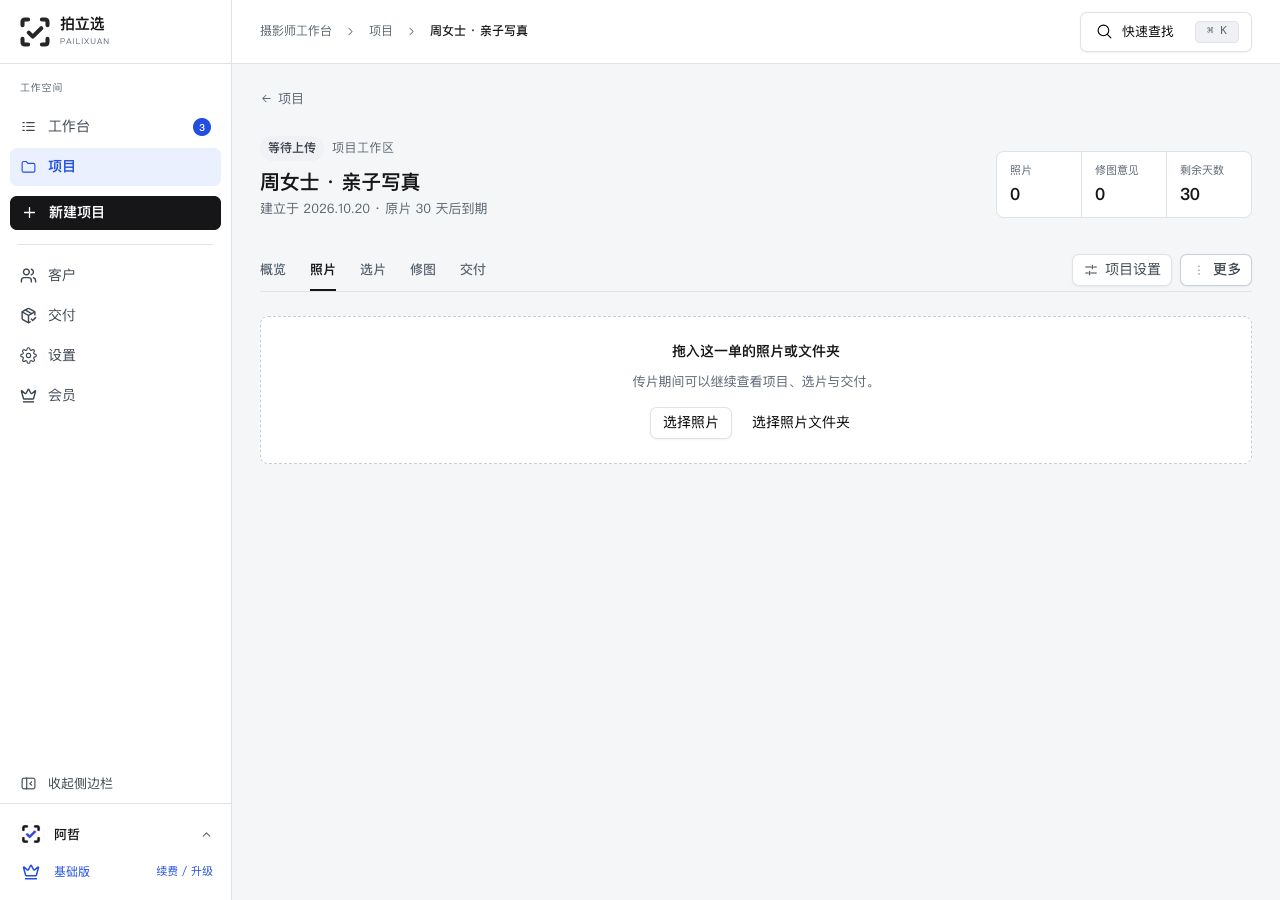
- 打开项目的「照片」页,点击「上传照片」(首次上传时为「选择照片」或「选择照片文件夹」),或把文件、文件夹拖入上传区域。
- 查看后台上传队列;上传过程中可切换应用内页面,但不要关闭浏览器或刷新。
- 等待上传完成并确认结果,核对照片墙中的数量,而不是只看选中了多少文件。
上传的是预览,不是交付原文件
浏览器会将选片照片转为 JPG 预览,长边目标不超过 1600 像素、单张不超过 1MB;必要时继续降低质量或尺寸,较小照片不会放大。请在电脑上保留原片。
新交付方案的单次登记为 1~200 张,整体张数、空间与累计上传量还受项目方案限制,查看项目设置中的「容量与保存期限」。大文件夹建议分批上传。
失败后怎么办
对失败项使用重试,成功项无需重复上传。刷新后浏览器无法自动取回本地文件时,需要重新选择对应文件。低清晰度、忽略文件与重名改号等提示请逐项核对。