拍立选 · 使用指南
修图意见
查看客户提交的修图意见与标记。
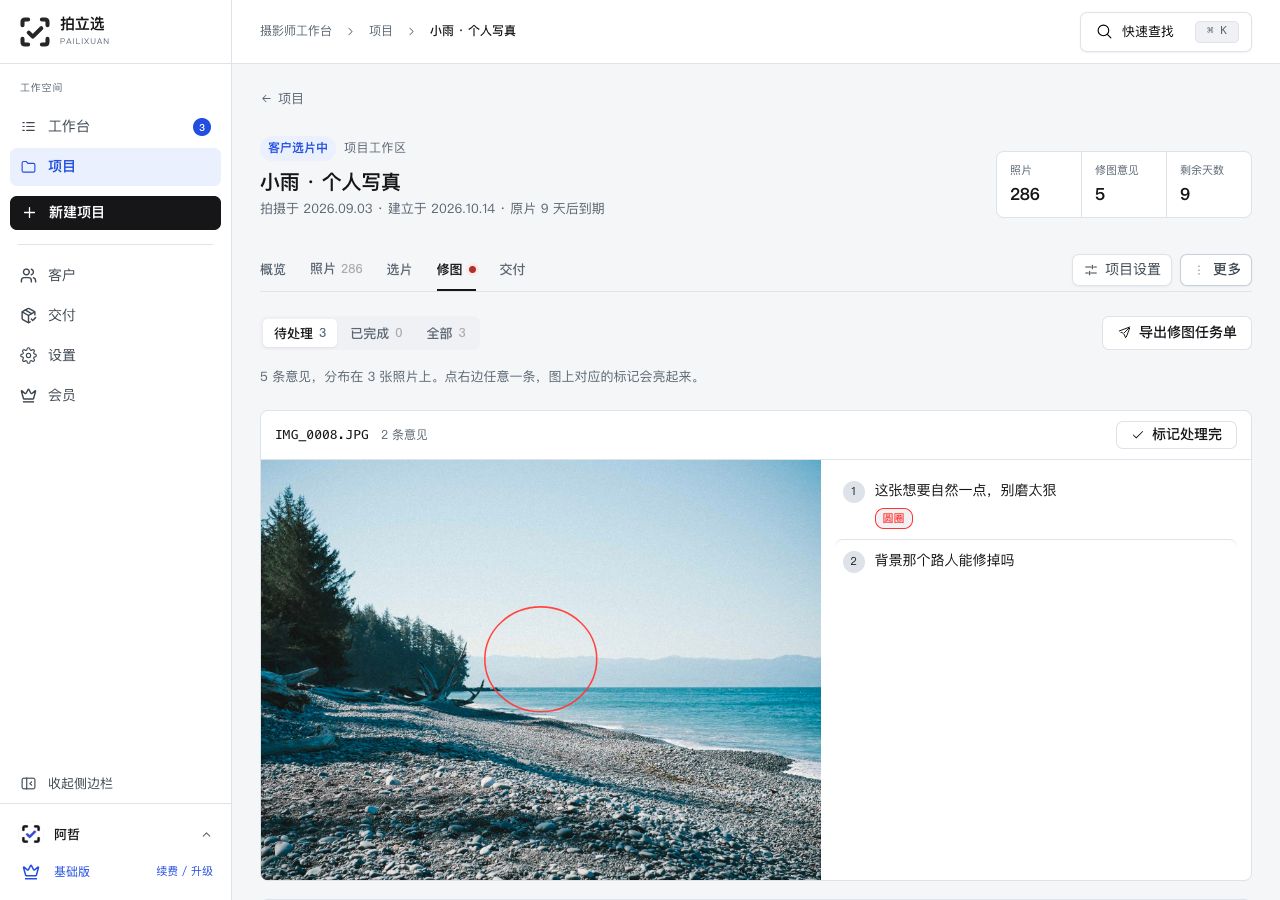
逐张查看文字与标记
进入项目「修图」,按「未处理」「已处理」「全部」筛选。每张照片展示原文件名、文字意见与图上标记;点击右侧某条意见,可定位对应的画笔、箭头、方框或圆圈。
客户如何填写意见
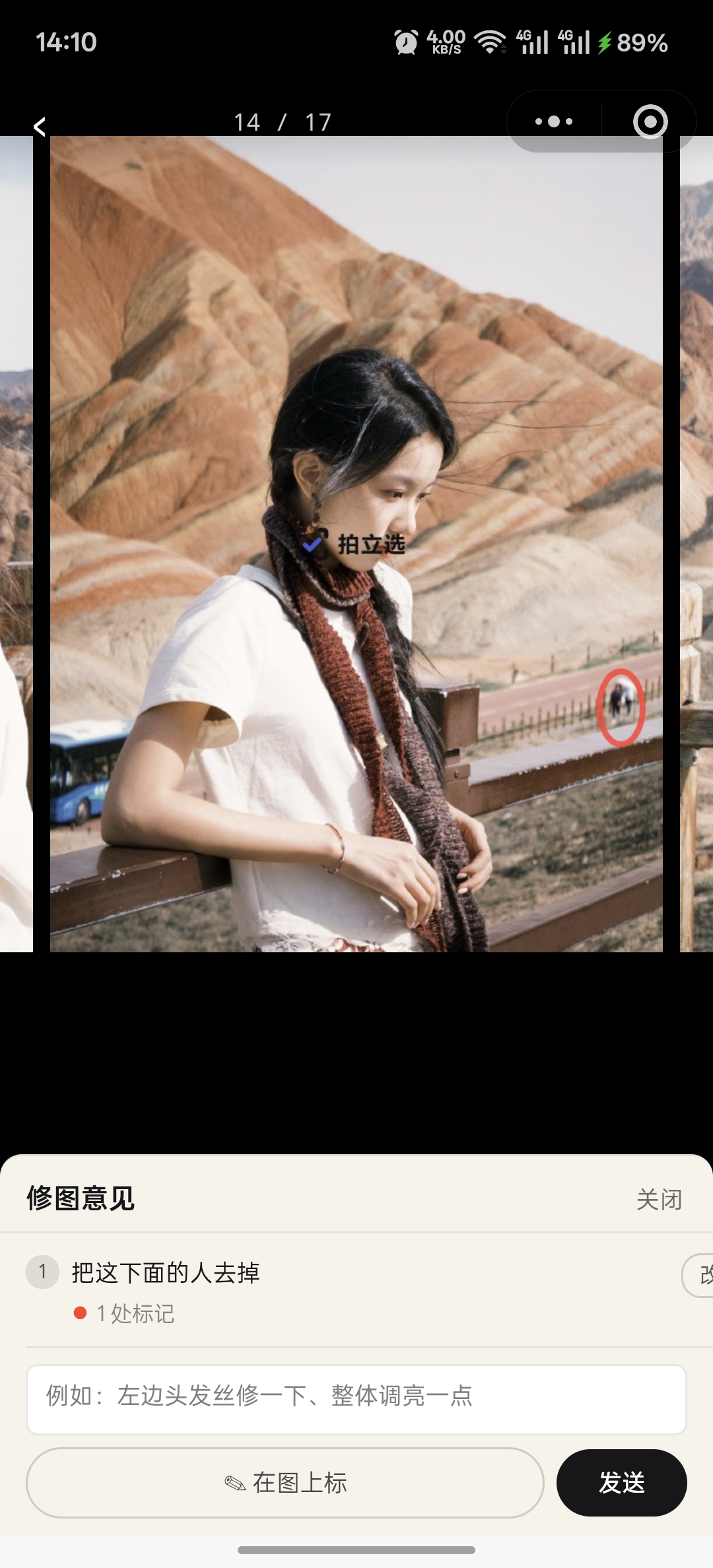
客户在选片大图中点击「修图意见」,输入具体要求,需要指明位置时使用「在图上标」添加标记,再发送意见。确认画面上的标记与文字对应,避免只写“这里改一下”而没有定位。
处理与导出
修完某张后点击「标记处理完」;如需继续修改可取消该标记。使用「导出修图任务单」获取可供修图师查看的任务单,打开后可使用浏览器打印功能保存为 PDF。
仅打开修图页面不等于开工。实际导出任务单或处理首张意见等操作会形成修图进度记录,客户状态可能随之变化。已提交后客户意见锁定;需要客户补充时,到「选片」退回沟通后重提。
没有意见不等于没有选片
有些客户只选照片,没有填写文字或圈画。可按最终片号清单开始修图,不需要为了让列表出现内容而重复提交。